 Full Pilot
EN
İndir
Kodlama ajanların bilgisayarında çalışır, sen iPhone'dan yönetirsin.
İzin isteklerini kilit ekranından Face ID ile onayla, yeni görev ver, gerekirse bilgisayarın ekranını açıp fareyi ve klavyeyi kullan. Telefonu bilgisayarına bağlamak için hesap açman gerekmez; sunucularımız kodunu ve mesajlarını göremez.
- Hesap yok
- Önce doğrudan bağlantı
- Şifreli bildirimler
- Mac ve Windows
- iOS 18+
Full Pilot nedir?
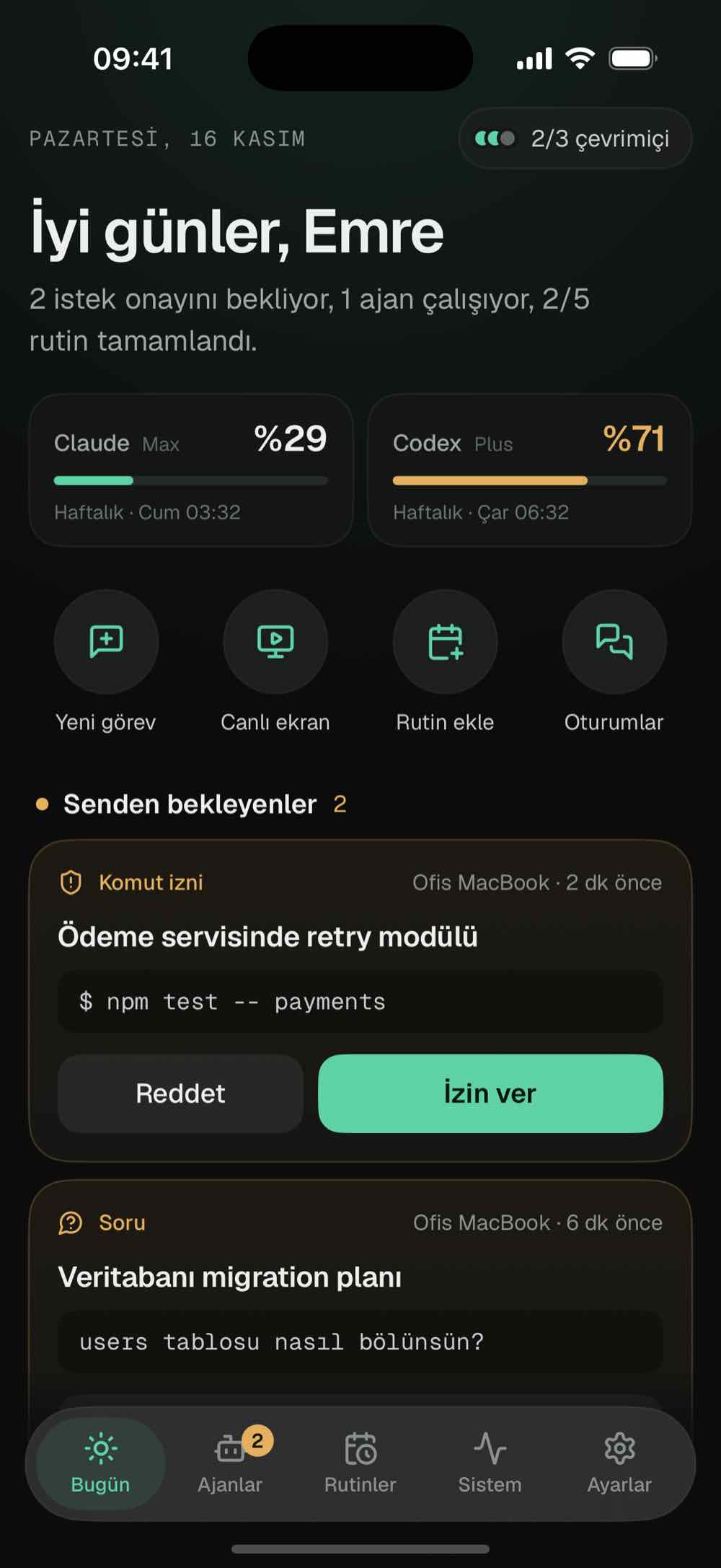
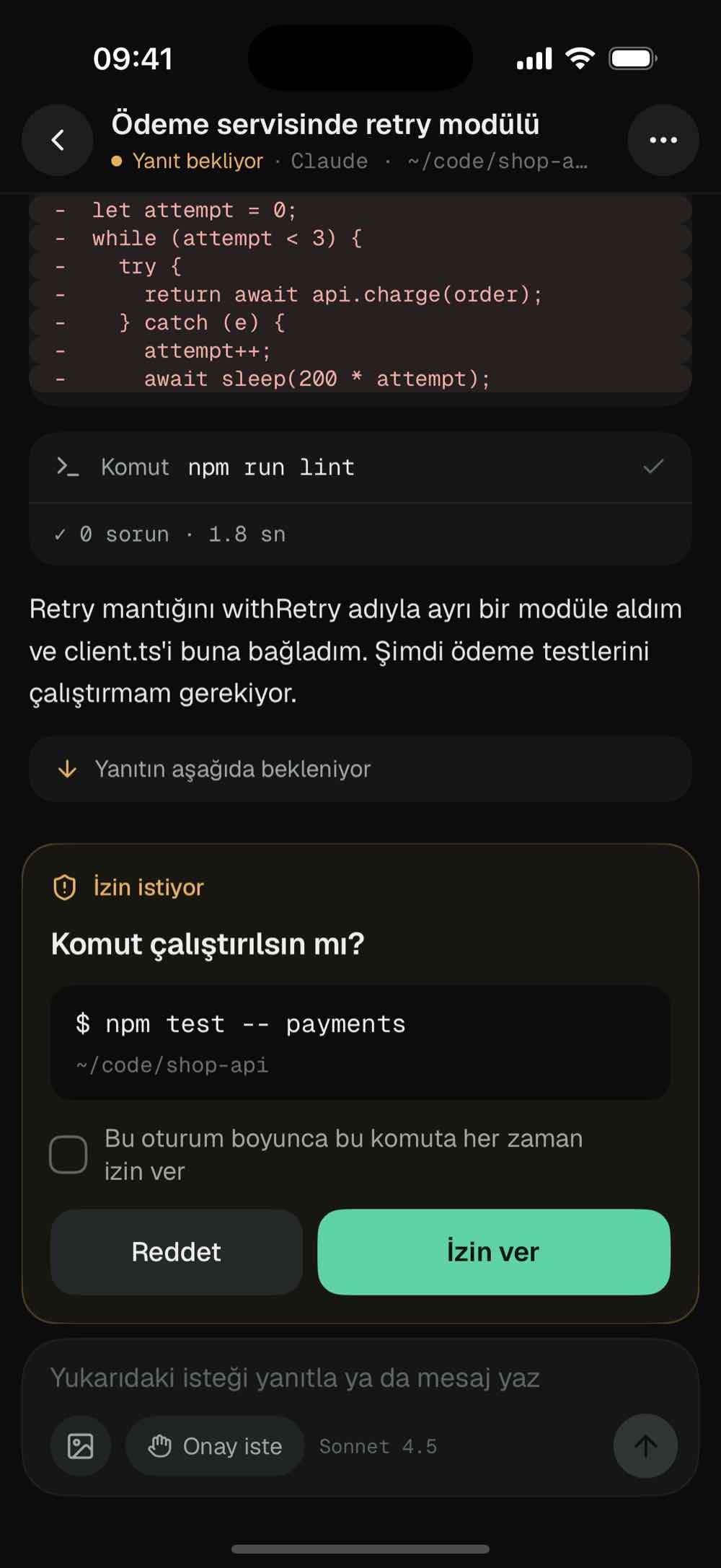
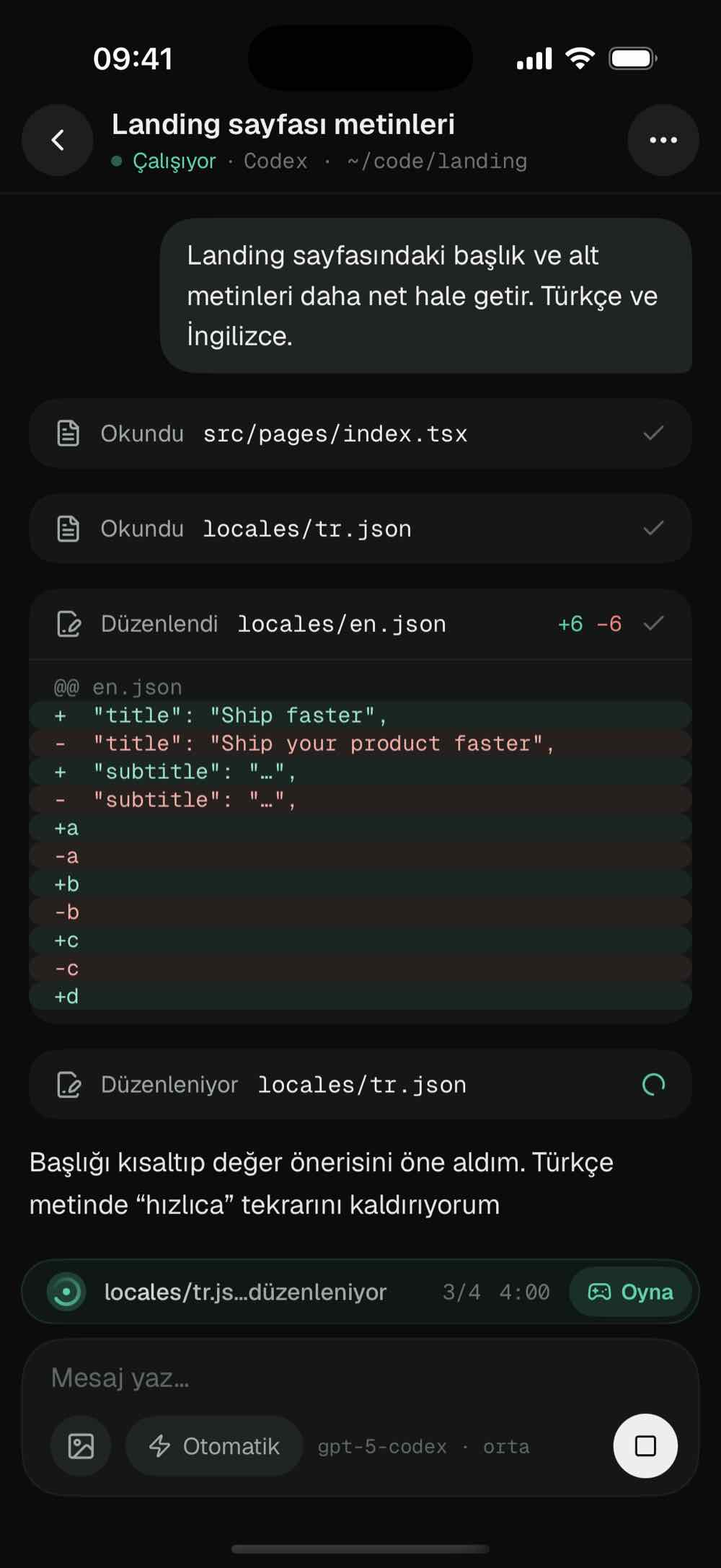
Full Pilot, bilgisayarında çalışan kodlama ajanlarını iPhone'dan yönetmeye yarayan bir uygulamadır. Bilgisayara küçük bir arka plan uygulaması kurarsın ve telefonu bir kez QR koduyla eşleştirirsin. Ajan bir komut çalıştırmak ya da dosya değiştirmek istediğinde telefonuna bildirim gelir; çoğunu kilit ekranından yanıtlarsın. Telefondan yeni görev başlatabilir, çalışan ajana mesaj ya da fotoğraf gönderebilir, bilgisayarın ekranını canlı izleyip kontrol edebilirsin. Ajanlar yine senin bilgisayarında, senin Claude ya da OpenAI hesabınla çalışır. Full Pilot'un kendi yapay zekâ modeli yoktur. Telefon ile bilgisayar arasındaki bağlantı uçtan uca şifrelidir ve hesap açman gerekmez.
- Desteklenen ajanlarClaude Code, OpenAI Codex ve ACP destekleyenler (jcode, Gemini CLI, OpenCode…)
- BilgisayarmacOS 13+ (Apple çipli ve Intel), Windows 10 ve 11
- TelefoniPhone, iOS 18+
- BağlantıUçtan uca şifreli; önce doğrudan, gerekirse relay üzerinden
- HesapYok; eşleşme tek kullanımlık QR koduyla
- Bilgisayar uygulamasıÜcretsiz, imzalı güncellemelerle kendini günceller
Telefondan neler yapabilirsin?
Ajanlar bilgisayarında çalışmaya devam eder, sen de telefondan takip edersin.
Onay kilit ekranında
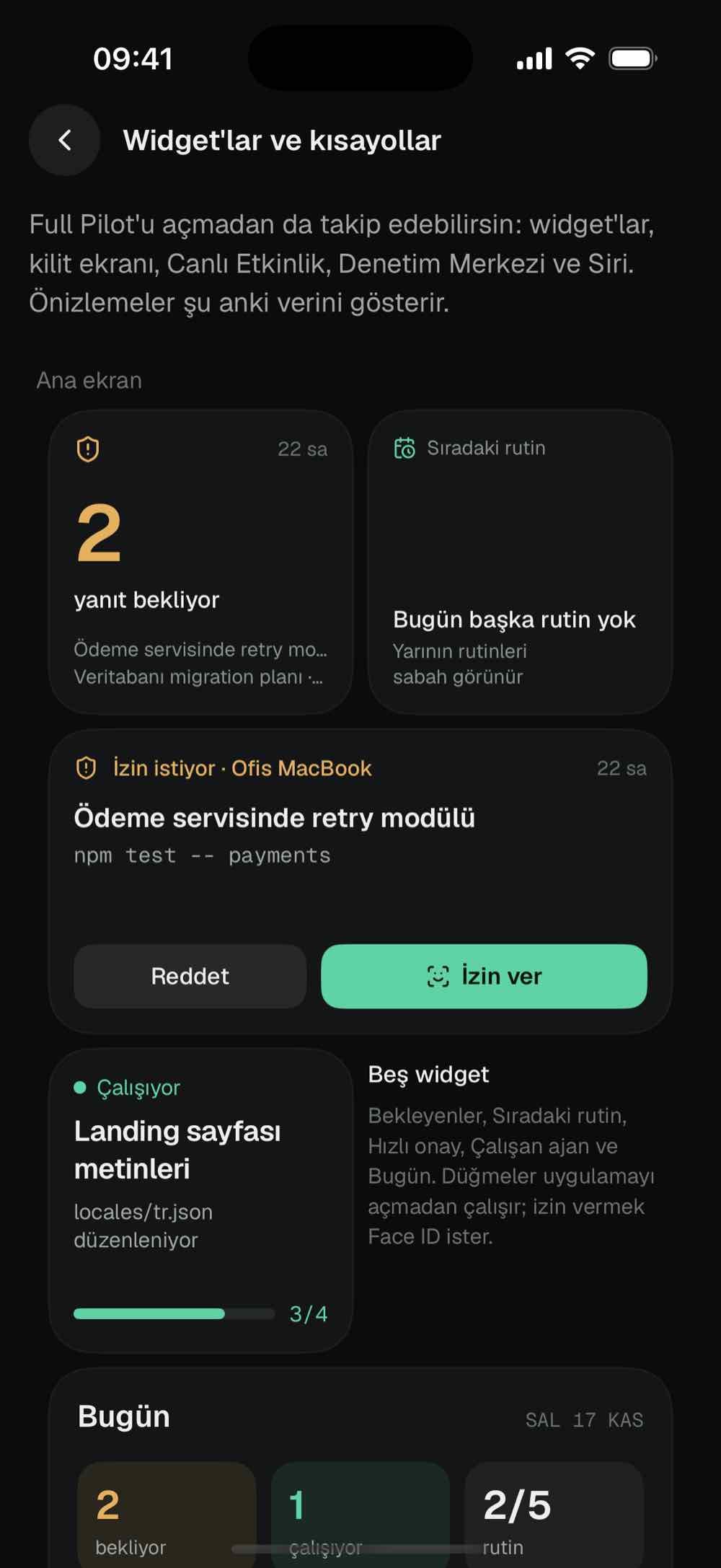
Ajan komut çalıştırmak, dosya değiştirmek ya da soru sormak istediğinde bildirim gelir. İzin verir, bu oturum için izin verir ya da reddedersin. Ajan soru sorarsa seçenekleri bildirimde görürsün. Canlı Etkinlik'te ve Hızlı onay widget'ında da İzin ver ve Reddet düğmeleri var. Bilgisayara o an ulaşılamıyorsa yanıtın telefonda bekler, bağlantı gelince gider.
Bilgisayarın ekranı telefonunda
Ekranı saniyede 30 kareye kadar video olarak izlersin. Dokunarak tıklar, basılı tutup sürükler, iki parmakla kaydırırsın; klavyede ⌘, ⌥, Esc ve ok tuşları var. Pano iki yönde çalışır. Ekran izlenirken bilgisayarda bir uyarı görünür.
Ajanlar uygulamaları da kullanır
Full Pilot bilgisayar araçlarını Claude Code'a, Codex'e ve ACP ajanlarına verir. Ajan açık pencereleri ve tarayıcıdaki sayfayı erişilebilirlik ağacından okur, düğmeye adıyla basar, alana yazar; ekran koordinatı tahmin etmez. macOS, Windows ve Linux'ta çalışır. Parola alanlarını okumaz, onlara yazmaz. Salt okunur sohbette araçlar da salt okunurdur.
Görev, sıra, rutin
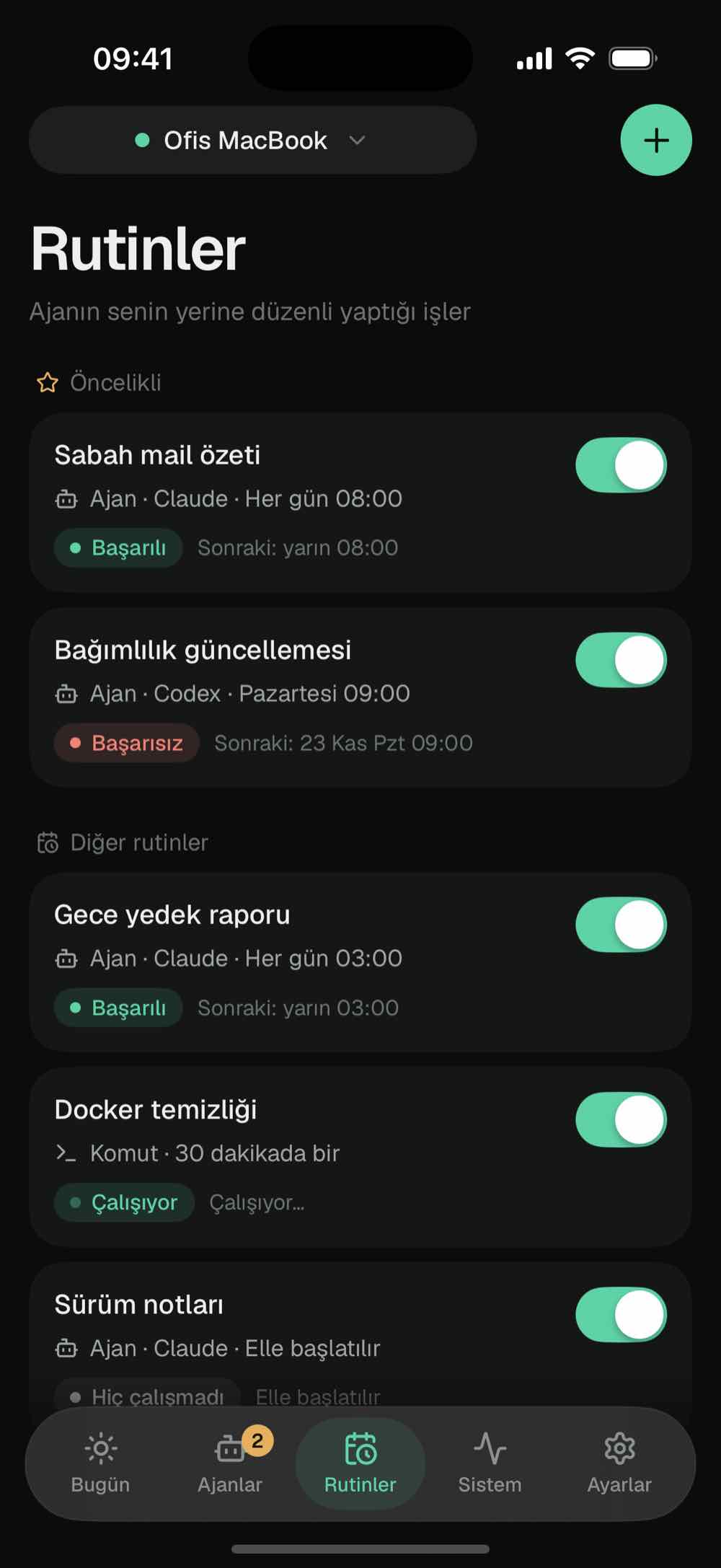
Klasörü ve ajanı seçip görevi yazarsın, fotoğraf eklersin. Ajan çalışırken yazdıkların sıraya girer ve tur bitince tek mesaj olarak gider; istersen turu durdurup hemen gönderirsin. Rutinler belirlediğin saatte bilgisayarında çalışır, sonucu telefonuna gelir. Terminalde başlattığın Claude Code oturumlarını da telefondan sürdürürsün.
Arka plan ve limitler
Claude Code turu bitirip arka planda bir komut, Monitor ya da Subagent bıraktıysa sohbette ne kadar süredir çalıştığını görür, tek dokunuşla durdurursun. Bekleyen istekleri, çalışan ajanları ve Claude ile Codex'in kullanım limitlerini Bugün ekranında bir arada görürsün. Widget'lar, Denetim Merkezi düğmeleri ve Siri kestirmeleri de var.
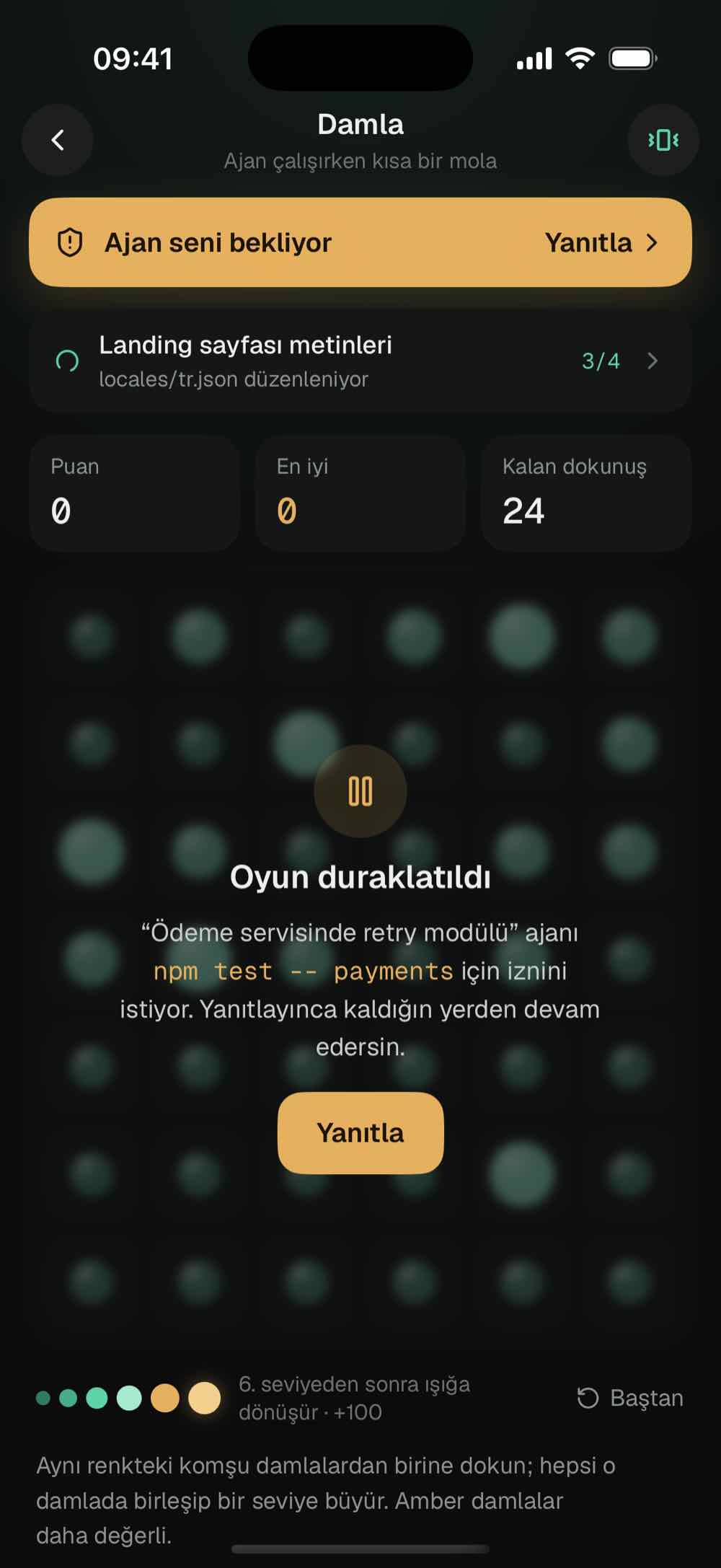
Bilgisayardan uzaktayken
Bilgisayarın açık olduğu sürece ajanlar çalışmaya devam eder. İzin gerektiğinde, ajan bir soru sorduğunda, tur bittiğinde ya da bir rutin başarısız olduğunda telefonuna şifreli bir bildirim gelir ve çoğuna uygulamayı açmadan yanıt verirsin. Yanıtlanmayan bir istek 30 dakika sonra bir kez daha hatırlatılır. Her akşam 18:00'de günün özeti gelir: tamamlanan turlar, yanıtladığın istekler, rutinlerin sonucu ve toplam maliyet. Çalışan bir ajanı olan bilgisayar bağlantıyı kaybederse onu da haber verir.
Nasıl kurulur?
Terminal açman gerekmez. Kurulum sayfası adımları sırayla gösterir ve tamamladıklarını kendisi işaretler.
Bilgisayar uygulamasını kur
Mac'te DMG'yi açıp Full Pilot'u başlat. Windows'ta FullPilot-Setup.exe'yi çalıştır; yönetici izni istemez. Uygulama oturum açtığında kendiliğinden başlar.
Kurulum sayfasını tamamla
Tarayıcıda açılan sayfa Claude Code'un ya da Codex'in kurulu olup olmadığına ve giriş yapılıp yapılmadığına bakar. Mac'te gereken izinleri tek tek ister ve ilgili ayar ekranını açar.
iPhone'dan QR okut
Full Pilot uygulamasında QR kodu okut'a dokun ve sayfadaki kodu okut. Kod tek kullanımlıktır; eşleştikten sonra telefon bilgisayarını farklı ağlardan da bulur.
Hangi platformlarda çalışır?
Ajanlar bilgisayarında çalışır, iPhone uygulaması onları yönetir. Mac ve Windows sürümlerinin özellikleri aynıdır.
| Mac | Windows | |
|---|---|---|
| Sistem | macOS 13 ve üzeri | Windows 10 ve 11 (64 bit) |
| İşlemci | Apple çipli ve Intel | x64 |
| Kurulum | DMG, sürükle bırak | Setup.exe, yönetici izni gerekmez |
| Canlı ekran | H.264 video, donanım kodlama | H.264 video |
| Uzaktan kontrol | Tıklama, kaydırma, sürükleme, klavye, pano | Tıklama, kaydırma, sürükleme, klavye, pano |
| Rutin komutları | Kendi kabuğun (zsh) | PowerShell |
| Güncelleme | Otomatik, imzalı | Otomatik, imzalı |
Full Pilot güvenli mi?
Telefon bilgisayarına önce doğrudan bağlanmayı dener. Trafik bir sunucudan geçmek zorunda kalırsa o sunucu yalnızca şifreli veri görür.
Önce doğrudan
Telefon ile bilgisayar birbirini cihaz anahtarlarıyla tanır ve QUIC ile bağlanır. Aynı ağdaysanız trafik yerel ağda kalır, farklı ağlarda doğrudan bir yol aranır. Yol bulunamazsa trafik şifreli hâlde relay sunucumuzdan geçer; sunucu içeriği çözemez.
Hesap yok
E-posta, şifre ya da kullanıcı adı istemiyoruz. Eşleştirme 5 dakika geçerli, tek kullanımlık bir QR koduyla yapılır; 5 yanlış denemede kod geçersiz olur.
Bildirimler de şifreli
Bildirimin metni ve Canlı Etkinlik'teki komut bilgisayarında şifrelenir, telefonunda çözülür. Bildirim sunucumuz ve Apple yalnızca şifreli veriyi iletir.
Erişimi sen belirlersin
Dört erişim modu var: salt okunur, onay iste, otomatik ve tam erişim. Güvendiğin komutlar sormadan çalışır. Bir telefonun erişimini tek dokunuşla kaldırırsın.
Neden başka bir araç değil?
Ajanları telefondan yönetmenin başka yolları da var.
Claude Code Remote Control
Yalnızca Claude Code'la çalışır, claude.ai aboneliği ister ve trafiği Anthropic'in sunucularından geçirir. Full Pilot aynı uygulamada Codex'i ve ACP ajanlarını da yönetir, hesap istemez ve bilgisayarın ekranını açar.
ChatGPT uygulamasında Codex
Codex'i ChatGPT masaüstü uygulaması ve OpenAI'nin relay katmanı üzerinden bağlar. Full Pilot Codex'i bilgisayarında doğrudan çalıştırır, Claude Code'u da aynı listede gösterir.
SSH ve tmux (Termius, Blink)
Terminali telefona taşır ama izin isteğini bildirim olarak göstermez; ağ ve anahtar ayarını sen yaparsın. Full Pilot'ta onayı bildirimden verirsin, kurulum için de terminal açman gerekmez.
İndir
Bilgisayar uygulaması ücretsizdir. Tüm sürümler, dosya boyutları ve SHA-256 özetleri
iPhone
iOS 18 ve üzeri
Çok yakında App Store'daBilgisayar uygulaması kendini günceller. Yalnızca imzası doğrulanan sürümleri, hiçbir ajan çalışmıyorken kurar.
Sık sorulanlar
Hesap açmam gerekiyor mu?
Hayır. Telefon ile bilgisayar kurulum sayfasındaki tek kullanımlık QR koduyla eşleşir. Claude Code'u ya da Codex'i kendi hesabınla kullanmaya devam edersin.
Kodum ya da verilerim sizin sunucunuza gider mi?
Hayır. Ajanlar senin bilgisayarında çalışır ve telefonla bilgisayar arasındaki bağlantı uçtan uca şifrelidir. Bildirim sunucumuz şifreli içeriği iletir, okuyamaz.
Sunucularınız neyi görür?
Relay sunucusu iki cihazın açık anahtarlarını, IP adreslerini ve ne zaman veri aktığını görür; içeriği göremez. Bildirim sunucusu telefonunun bildirim token'ını, cihazların açık anahtarlarını ve şifreli bildirimi görür. Relay sunucumuz yanıt vermezse iroh'un herkese açık relay sunucuları devreye girer; onlar da içeriği çözemez.
Hangi yapay zekâ araçlarıyla çalışır?
Claude Code, OpenAI Codex ve Agent Client Protocol (ACP) destekleyen ajanlar: jcode, Gemini CLI, OpenCode, goose ve diğerleri. Bilgisayarında en az birinin kurulu ve giriş yapılmış olması yeterli; kurulum sayfası bunu kontrol eder.
Claude Code'un Remote Control özelliğinden farkı ne?
Remote Control yalnızca Claude Code'la ve claude.ai aboneliğiyle çalışır, trafik Anthropic üzerinden geçer. Full Pilot Claude Code'u, Codex'i ve ACP ajanlarını tek uygulamada gösterir, hesap istemez, bilgisayarın ekranını açar ve ajanlara bilgisayar araçları verir.
Ajan bilgisayarımdaki uygulamaları kullanabilir mi?
Evet, erişim modunun izin verdiği kadar. Ajan pencereleri erişilebilirlik ağacından okur; parola alanlarına dokunmaz. Salt okunur sohbette yalnızca okuyabilir.
Aynı Wi-Fi'da olmam gerekir mi?
Hayır. Telefon bilgisayarını mobil veride ya da başka bir ağdayken de bulur. Aynı ağdaysanız bağlantı doğrudan kurulur ve daha hızlı olur.
Bağlantının doğrudan olup olmadığını nasıl anlarım?
Uygulamada Bilgisayarlar › bilgisayarın adı › Bağlantı bölümüne bak. Yol satırında Doğrudan · aynı ağ, Doğrudan · internet ya da Relay üzerinden yazar. Aynı ekranda gecikmeyi ve relay kullanılıyorsa hangi relay sunucusundan geçildiğini görürsün.
Bilgisayarım kapalıyken ne olur?
Ajanlar bilgisayarında çalıştığı için bilgisayar kapalıyken ya da uykudayken çalışmazlar. Çalışan bir ajanı ya da yaklaşan bir rutini olan bilgisayar yanıt vermezse telefonuna bildirim gelir.
Android ya da Linux var mı?
Şimdilik telefon tarafında yalnızca iPhone var. Linux için indirme yok.
Ücreti ne kadar?
Bilgisayar uygulaması ücretsiz.
Güncellemeler nasıl gelir?
Bilgisayar uygulaması birkaç saatte bir yeni sürüm olup olmadığına bakar ve varsa kendisi kurar. Yalnızca bizim imzaladığımız güncellemeleri, hiçbir ajan çalışmıyorken yükler. İstersen kurulum sayfasından elle de denetleyebilirsin.
İlk açılışta güvenlik uyarısı çıkar mı?
Mac uygulaması 0.1.6 sürümünden beri Valorite'in Developer ID'siyle imzalı ve Apple tarafından notarize ediliyor. Windows yükleyicisi henüz kod imzalı olmadığı için SmartScreen uyarı gösterebilir.